Janganlah Bermimpi Kalau Tidak Untuk Diwujudkan !!!!

Rabu, 16 November 2011

Cara menampilkan ruler mistar penggaris pada Word 2007 – 2010

Cara menampilkan ruler pada Word 2007
Secara default microsoft word 2007 tidak menampilkan fasilitas ruler atau mistar pada tepi lembar kerja, memang sih tidak semua pengguna microsoft word 2007 memerlukan fasilitas ruler atau mistar ini, tapi fasilitas ini juga cukup penting untuk kenyamanan dalam mengolah data pada microsoft word 2007.
karena tampilan menu dan toolbar pada word 2007 sudah berbeda dengan word versi 2003 atau yang lebih tua, maka cara menampilkannya pun juga berbeda.
cara menampilkan ruler atau mistar pada microsoft word 2007 adalah sebagai berikut
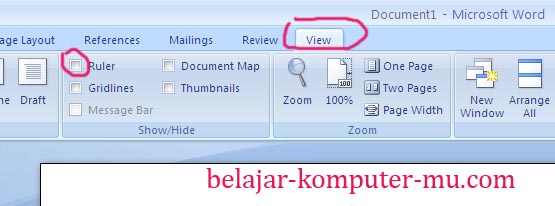
1. Setelah aplikasi microsoft word 2007 terbuka, klik pada menu View
cara menampilkan ruler mistar penggaris word 2007 2010
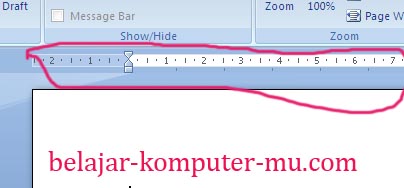
2. kemudian cari pilihan ruler, beri tanda centang pada kotak kecil disebelah kiri ruler, maka fasilitas ruler atau mistar atau penggaris akan tampil disebelah kiri dan atas lembar kerja microsoft word 2007.
cara menampilkan ruler mistar penggaris word 2007 2010

Cara format huruf Change Case pada Word 2007 – 2010

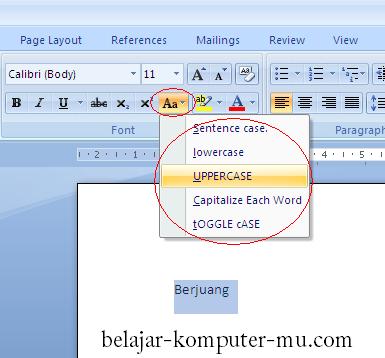
Untuk merubah format huruf dengan cepat pada microsoft word 2007 dapat menggunakan fasilitas Change Case. Hanya saja cara menampilkan fasilitas change case pada microsoft word 2007 berbeda dengan versi sebelumnya, jika pada versi sebelumnya untuk menampilkan fasilitas change case melalui menu Format. (panduan sebelumnya bisa kamu biasa di sini merubah format huruf dengan cepat

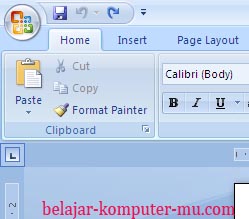
Untuk menampilkan fasilitas change case pada microsoft word 2007, klik pada Icon Aa, icon ini berada pada satu bagian dengan icon format Font. atau kalau masih bingung perhatikan gambar dibawah ini :
change case microsoft word 2007

Cara Menampilkan bingkai border and shading word 2007

cara menampilkan bingkai border and shading word 2007
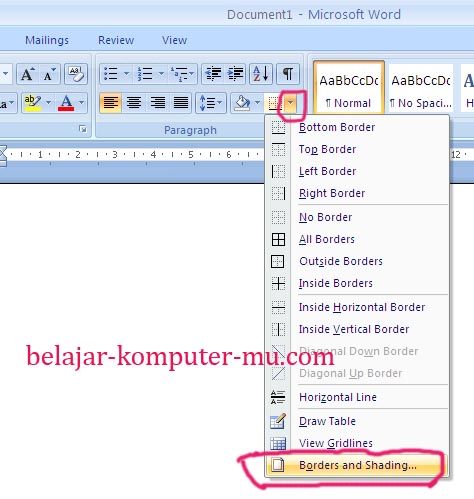
Microsoft word 2007 yang telah banyak perubahan pada menu dan toolbar nya yang membuat pengguna baru agak kebinggunan, salah satunya adalah cara menampilkan bingkai atau jendela border and shading pada microsoft word 2007.  pada artikel sebelumnya saya telah membahas bagaimana cara membuat bingkai pada word 2003, Jika pada microsoft word 2003, untuk menampilkan jendela bingkai atau border and shading melalui menu format kemudian menu border and shading, tapi  menu format pada word 2007 sudah berbeda dengan word 2003.
Nah untuk menampilkan jendela border and shading pada microsoft word perhatikan gambar di bawah ini. Klik pada tanda panah kecil disebelah kanan icon border, dibagian paling bawah pilih tombol Border and shading.
cara menampilkan border and shading word 2007

Cara membuka menu format cells pada ms excel 2007

microsoft office versi 2007 dan 2010 memiliki tampilan yang sangat berbeda dibandingkan dengan versi sebelumnya seperti microsoft office xp dan 2003. jika kamu baru membuka microsoft excel 2007 dan ingin menggunakan menu format cells, saya rasa akan cukup membingungkan. menu format cells pada microsoft excel 2007 tidak sama lokasinya dengan ms excell versi sebelumnya.
berikut ini sedikit petunjuka cara menampilkan jendela menu format cell.
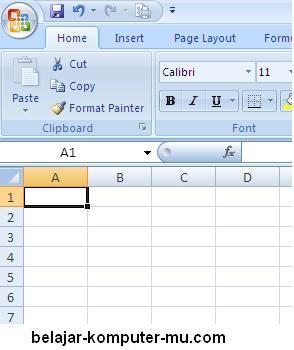
1.  setelah membuka microsoft excel 2007 atau 2010, pastikan posisi menu bar pada tabs HOME
cara membuka menu format cell pada ms excel 2007
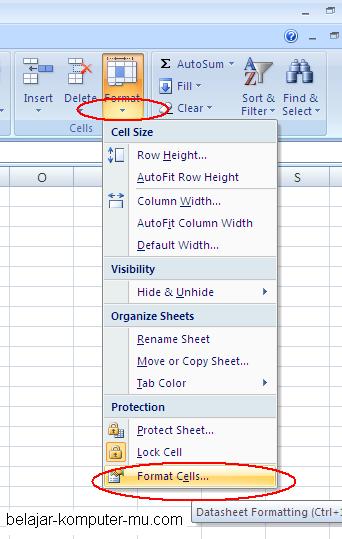
2.  kemudian liat beberapa toolbar yang berada di samping kanan atas, pada kolom Cell, klik pada toolbar Format, sesaat kemudian akan muncul menu dropdown, klik pada pilihan Format Cells…
cara membuka menu format cell pada ms excel 2007
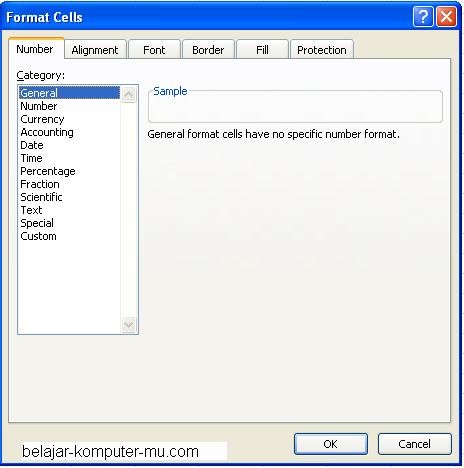
3.  jendela format cells.. pada microsft excel 2007 pun akan tampil seperti gambar di bawah ini.
cara membuka menu format cell pada ms excel 2007

Cara membuat dan mengedit tabel pada microsoft word

Cara membuat tabel pada program microsoft word sangat mudah sekali, tapi bagi yang belum tahu caranya, membuat tabel mungkin bisa dibilang sangat susah. bagi kamu yang belum bisa membuat tabel tidak usah bingung, ikuti saja panduan di bawah ini :
1. Buka dulu program microsoft word pada komputer kamu.
2. Kemudian klik Menu Table – insert – Table . . . seperti di gambar di bawah ini :
Cara membuat tabel
3. setelah kamu klik tabel, nanti akan muncul jendela seperti di bawah ini :
Cara membuat tabel
Number of column adalah untuk menentukan jumlah kolom, sedangkan untuk number of row adalah untuk menentukan jumlah baris, masukkan angka sesuai dengan kebutuhanmu.
contoh di atas adalah dengan jumlah sebanyak 5 kolom dan 10 baris, setelah memaskkan angkanya. klik OK. maka tabel akan muncul seperti dibawah ini :
Cara membuat tabel
setiap kali membuat tabel, bentuk tabel akan rata memenuhi jendela microsoft word, untuk mengecilkan dan melebarkan kolom tabel caranya adalah dengan mengarahkan mouse pointer kamu pada garis kolom yang ingin kamu geser, arahkan mouse pointer hingga berubah menjadi panah dengan dua arah kanan kiri. klik dan tahap pada garis kolom, kemudian tarik ke kanan atau ke kiri sesuai dengan kebutuhanmu. agar lebih jelas perhatikan gambar di bawah ini :
Cara membuat tabel
Merge Cells
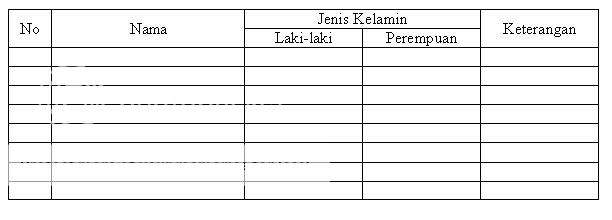
menu merge cells (atau menggabungkan cells) bisa digunakan jika kamu ingin membuat tabel yang berbentuk seperti ini
membuat tabel
contoh tabel di atas adalah menggunakan merge cells, yaitu menggabungkan kolom atau baris menjadi satu,
caranya adalah :
1. siapkan tabel kerja kamu
2. blokpada kolom atau baris yang ingin kamu gabungkan, (cara mengeblok adalah dengan klik dan tahan mouse pointer pada salah satu kolom atau baris kemudian geser mouse pointer ke arah kolom lain ) misalnya seperti gambar di bawah ini
membuat tabel
3. Kemudian setelah diblok, klik menu Table, Merge Cells
membuat tabel
4. Maka hasilnya adalah seperti ini
membuat tabel

Cara membuat grafik pada microsoft excel

Berikut ini kami sajikan bagaimana cara membuat grafik dengan menggunakan Microsoft excel, merubah data menjadi sebuah grafik, memilih model grafik, seperti grafik batang, grafik lingkaran,
Dalam contoh cara pembuatan grafik ini kami menggunakan Microsoft excel versi 2003,
1. Langkah yang paling awal tentunya adalah membuka program Microsoft excel, klik start, all program, Microsoft office, Microsoft excel.
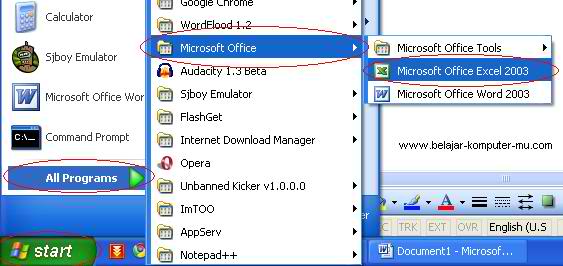
Cara membuat grafik pada microsoft excel
(gambar 1)
2. Siapkan sebuah data sederhana saja, untuk kamu sajikan menjadi grafik. Contohnya adalah seperti di bawah ini.
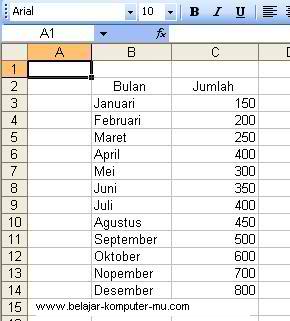
cara membuat grafik pada microsoft excel
(gambar 2)
3. Setelah kamu membuat data sederhana seperti di atas, blok lah seluruh data dalam abel tersebut.
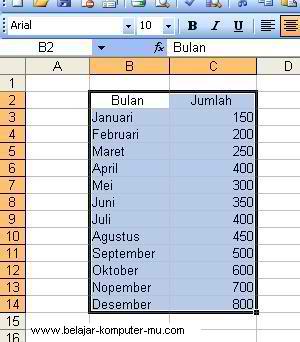
Cara membuat grafik pada microsoft excel
Gambar 3
4. setelah kamu blok data dalam tabel tersebut, klik menu insert, Chart
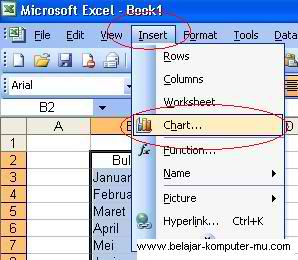
Cara membuat grafik pada microsoft excel
Gambar 4
5. setelah kamu klik menu Chart, maka nanti akan muncul jendel Chart Wizard seperti gambar di bawah ini
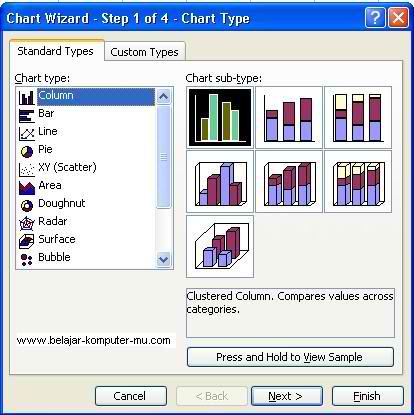
Cara membuat grafik pada microsoft excel
Gambar 5
6. setelah muncul jendela seperti di atas, maka kamu tinggal pilih model grafik yang kamu inginkan, pada kolom Chart tipe (Jenis Grafik) sudah tersedia banyak pilihan, mau pilih grafik kolom, yang contohnya seperti gambar di atas, atau grafik Bar, atau grafik garis, atapun grafik lingkaran dan lain-lain.
Dalam contoh pembuatan grafik ini kita pilih saja Chart TIpe Column dan Chart Sub-type yang bermodel dua dimensi
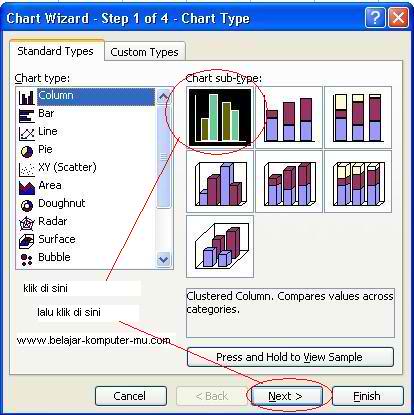
Cara membuat grafik pada microsoft excel
Gambar 6
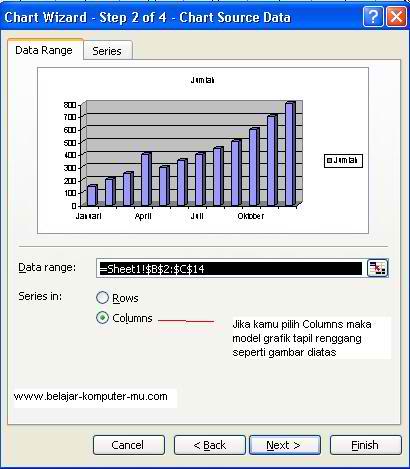
7. Setelah kamu klik next nanti akan muncul seperti gambar di bawah ini
Cara membuat grafik pada microsoft excel
Gambar 7
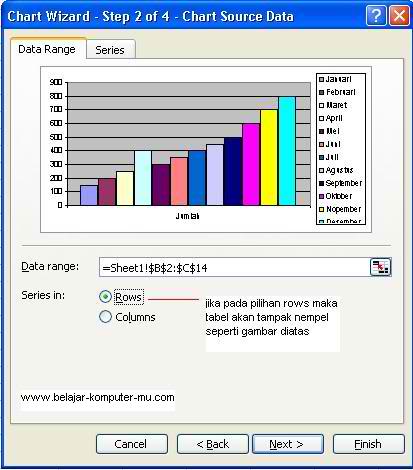
Gambar jendela diatas adalah chart wizard pada tahap kedua, pada Series in pada pilihan columns maka grafik akan tapil renggang, tapi jika dalam pilihan Rows maka grafik akan tampak menepel seperti gambar di bawah ini
Cara membuat grafik pada microsoft excel
Gambar 8
Dalam contoh ini kita pake saja pada pilihan columns, kemudian klik Next
8. setelah kamu klik next maka akan tampil jendela seperti di bawah ini
Cara membuat grafik pada microsoft excel
Gambar 9
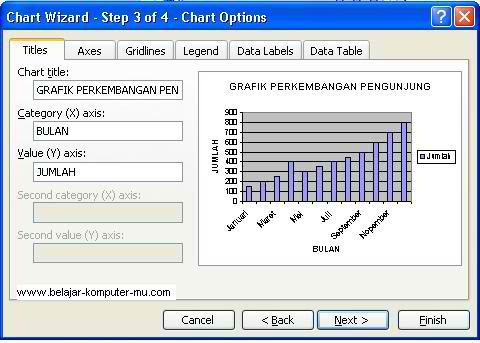
Kolom Chart Title adalah untuk mengisi Judul Grafik kamu, Category X axis adalah untuk mengisi keterangan pada garis horizontal (dalam hal ini adalah bulan), sedangkan kategori Value (Y) axis untuk mengisi keterangan pada garis vertical (dalam hal ini adalah isian angka nya)
Sebagai contoh kita isi saja judulnya adalah “GRAFIK PERKEMBANGAN PENGUNJUNG” sedangkan category X kita isi “BULAN” dan value Y adalah “JUMLAH”
Sehingga hasilnya seperti ini :
Cara membuat grafik pada microsoft excel
Gambar 10
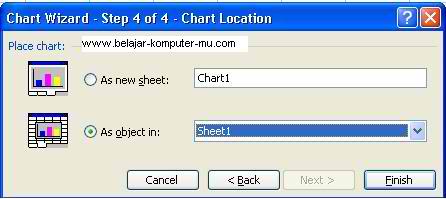
9. setelah diisi semuanya kemudian klik tombol next, maka nanti akan muncul jendela seperti gambar di bawah ini.
Cara membuat grafik pada microsoft excel
Gambar 11
Klik tombol finish, grafik kamu sudah jadi
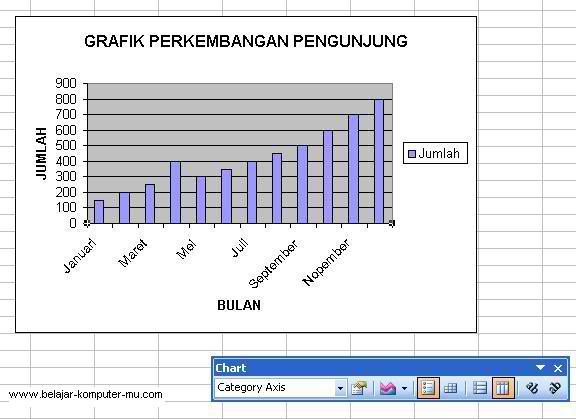
Cara membuat grafik pada microsoft excel
Gambar 12

Hacker

Hacker adalah orang yang mempelajari, menganalisa, dan selanjutnya bila menginginkan, bisa membuat, memodifikasi, atau bahkan mengeksploitasi sistem yang terdapat di sebuah perangkat seperti perangkat lunak komputer dan perangkat keras komputer seperti program komputer, administrasi dan hal-hal lainnya , terutama keamanan.

Berikut beberapa profile 14 Hacker Terbaik Dunia untuk saat ini :
1. Kevin Mitnick
Kevin adalah hacker pertama yang wajahnya terpampang dalam poster “FBI Most Wanted”.Kevin juga seorang “Master of Deception” dan telah menulis buku yang berjudul “The Art of Deception”.Buku ini menjelaskan berbagai teknik social engineering untuk mendapatkan akses ke dalam sistem.
2. Linus Torvalds
Seorang hacker sejati, mengembangkan sistem operasi Linux yang merupakan gabungan dari “LINUS MINIX”.Sistem operasi Linux telah menjadi sistem operasi “standar” hacker.Bersama Richard Stallman dengan GNU-nya membangun Linux versi awal dan berkolaborasi dengan programmer, developper dan hacker seluruh dunia untuk mengembangkan kernel Linux.
3. John Draper
Penemu nada tunggal 2600 Herz menggunakan peluit plastik yang merupakan hadiah dari kotak sereal.Merupakan pelopor penggunaan nada 2600 Hz dan dikenal sebagai Phone Phreaker (Phreaker, baca: frieker)Nada 2600 Hz digunakan sebagai alat untuk melakukan pemanggilan telepon gratis.Pada pengembangannya, nada 2600 Hz tidak lagi dibuat dengan peluit plastik, melainkan menggunakan alat yang disebut “Blue Box”.
4. Mark Abene
Sebagai salah seorang “Master of Deception” phiber optik, menginspirasikan ribuan remaja untuk mempelajari sistem internal telepon negara. Phiber optik juga dinobatkan sebagai salah seorang dari 100 orang jenius oleh New York Magazine.
Menggunakan komputer Apple , Timex Sinclair dan Commodore 64.
Komputer pertamanya adalah Radio Shack TRS-80 (trash-80).
5. Robert Morris
Seorang anak dari ilmuwan National Computer Security Center yang merupakan bagian dari National Security Agencies (NSA).
Pertama kali menulis Internet Worm yang begitu momental pada tahun 1988.
Meng-infeksi ribuan komputer yang terhubung dalam jaringan.
6. Richard Stallman
Salah seorang “Old School Hacker”, bekerja pada lab Artificial Intelligence MIT.Merasa terganggu oleh software komersial dan dan hak cipta pribadi.Akhirnya mendirikan GNU (baca: guhNew) yang merupakan singkatan dari GNU NOT UNIX.Menggunakan komputer pertama sekali pada tahun 1969 di IBM New York Scintific Center saat berumur 16 tahun.
7. Kevin Poulsen
Melakukan penipuan digital terhadap stasiun radio KIIS-FM, memastikan bahwa ia adalah penelpon ke 102 dan memenangkan porsche 944 S2.
8. Ian Murphy
Ian Muphy bersama 3 orang rekannya, melakukan hacking ke dalam komputer AT&T dan menggubah seting jam internal-nya.Hal ini mengakibatkan masyarakat pengguna telfon mendapatkan diskon “tengah malam” pada saat sore hari, dan yang telah menunggu hingga tengah malam harus membayar dengan tagihan yang tinggi.
9. Vladimir Levin
Lulusan St. Petersburg Tekhnologichesky University.Menipu komputer CitiBank dan meraup keuntungan 10 juta dollar.Ditangkap Interpol di Heathrow Airport pada tahun 1995
10. Steve Wozniak
Membangun komputer Apple dan menggunakan “blue box” untukkepentingan sendiri.
11. Tsutomu Shimomura
Berhasil menangkap jejak Kevin Mitnick.
12. Dennis Ritchie dan Ken Thomson
Dennis Ritchie adalah seorang penulis bahasa C, bersama Ken Thomson menulis sistem operasi UNIX yang elegan.
13. Eric Steven Raymond
Bapak hacker. Seorang hacktivist dan pelopor opensource movement.Menulis banyak panduan hacking, salah satunya adalah: “How To Become A Hacker” dan “The new hacker’s Dictionary”.
Begitu fenomenal dan dikenal oleh seluruh masyarakat hacking dunia.Menurut Eric, “dunia mempunyai banyak persoalan menarik danmenanti untuk dipecahkan”.
14. Johan Helsingius
Mengoperasikan anonymous remailer paling populer didunia.